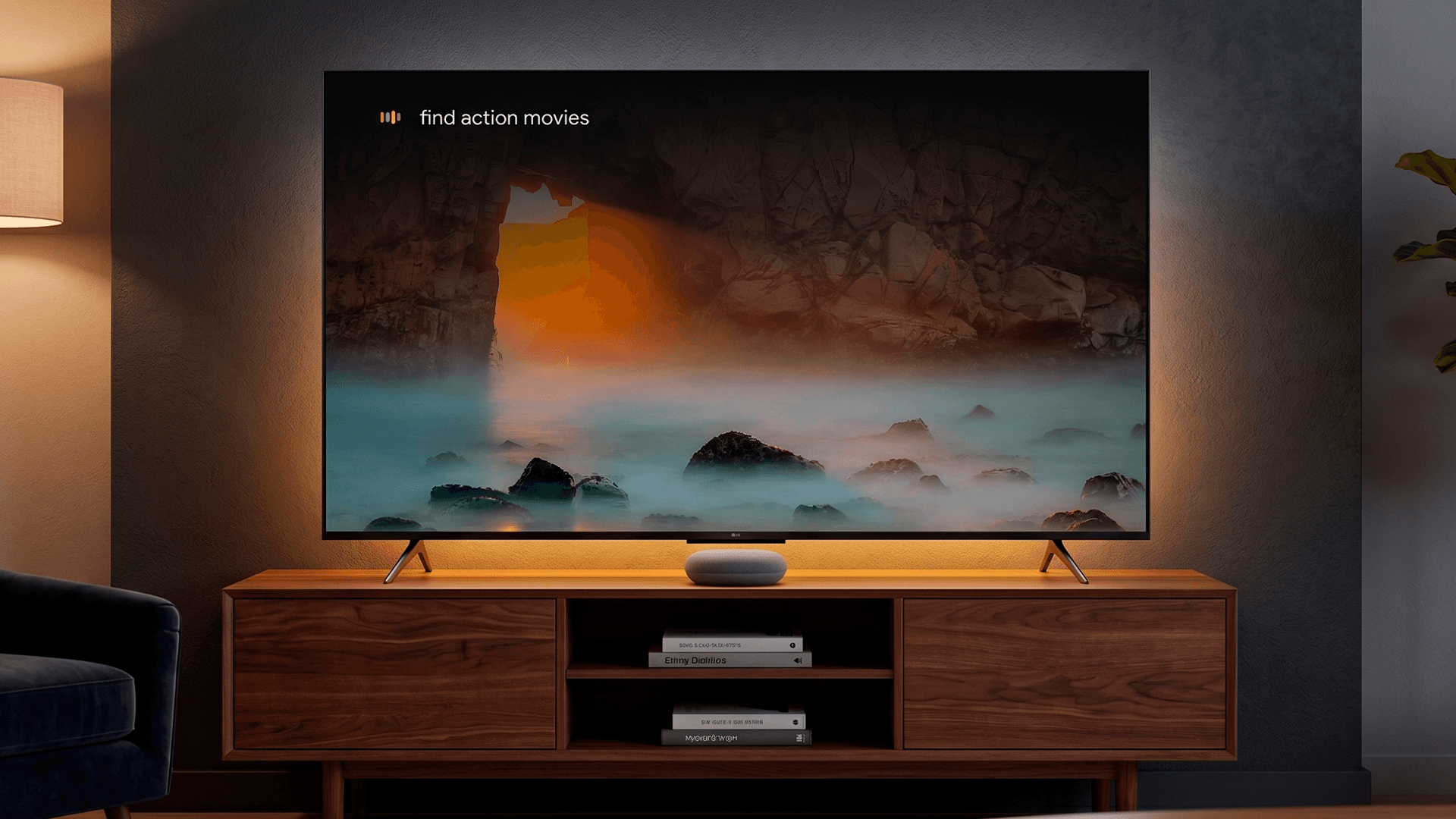
Google TV llegó a los Smart TV Hyundai para cambiar por completo la experiencia de entretenimiento en el hogar dominicano. Ya no se trata solo de instalar Netflix y listo: Google TV es un ecosistema completo que aprende lo que te gusta, organiza tu contenido y te conecta con miles de aplicaciones desde un solo lugar. El problema es que la mayoría de los usuarios nunca configura el televisor más allá del Wi‑Fi, dejando sobre la mesa funciones que ya pagaron al comprarlo.
En esta guía te diremos todo lo que necesitas saber para sacarle el máximo provecho a tu nuevo televisor, desde la configuración inicial hasta las apps más útiles disponibles en República Dominicana.
¿Qué es Google TV?
Google TV es la evolución de Android TV, el sistema operativo desarrollado por Google para televisores inteligentes. A diferencia de Android TV, que simplemente ofrecía un listado de apps, Google TV agrega contenido de múltiples plataformas en una sola interfaz, mostrándote recomendaciones personalizadas sin importar si la película está en Netflix, Disney+ o Prime Video.
Hyundai Electronics adoptó Google TV en sus modelos más recientes distribuidos en República Dominicana como parte de su apuesta por ofrecer televisores de gama media-alta con ecosistema completo. Esto significa que si compraste un modelo Hyundai 4K o QLED de 2023 en adelante, muy probablemente tienes Google TV instalado y certificado por Google.
Qué incluye Google en tu Smart TV Hyundai
- Google Play Store con más de 7,000 apps disponibles para TV.
- Asistente de Google integrado (control por voz).
- Chromecast integrado para transmitir desde tu celular.
- Actualizaciones automáticas de software y seguridad.
- Sincronización con tu cuenta de Google (preferencias, suscripciones, historial).
¿Cómo verificar si tienes Google TV?
Presiona el botón Home en el control remoto. Si ves la pantalla principal con una barra de búsqueda de Google arriba y secciones de “Para ti”, “Películas”, “Series” y “Apps”, tienes Google TV. Si ves solo una cuadrícula de aplicaciones sin esa interfaz, tienes Android TV clásico.
Configuración paso a paso de un Smart TV Hyundai
La primera vez que enciendes tu Smart TV Hyundai con Google TV, el asistente de configuración te guía por los pasos básicos. Aquí te explicamos cada uno para que no te saltes nada importante.
01. Selecciona el idioma y la región
Elige Español y selecciona República Dominicana como país. Esto es crucial: define qué aplicaciones estarán disponibles en tu región y en qué idioma verás los menús del sistema.
02. Conéctate a tu red Wi‑Fi
Selecciona tu red, ingresa la contraseña y espera la conexión. Si tienes servicio de Claro, Altice, Wind o ASTER, asegúrate de usar la banda de 5 GHz si tu router la ofrece. Proporciona mayor velocidad y estabilidad para streaming en HD y 4K.
03. Inicia sesión con tu cuenta de Google
Usa tu Gmail para vincular el TV a tu ecosistema Google. Puedes hacerlo directamente en el TV o escanear el código QR con tu celular para una configuración más rápida. Si tienes Google One o YouTube Premium, estas suscripciones se activarán automáticamente.
04. Selecciona tus servicios de streaming
Google TV te preguntará qué plataformas usas (Netflix, Disney+, Prime Video, etc.). Márcalas todas aunque no tengas suscripción activa. Esto permite que las recomendaciones funcionen correctamente desde el día uno.
05. Actualiza el sistema operativo
Antes de instalar cualquier app, ve a Configuración → Sistema → Información del sistema → Actualización del sistema. Instala todas las actualizaciones disponibles. Los TV de exhibición en tiendas suelen estar desactualizados varios meses.
Si tu router está lejos del TV, invierte en un extensor Wi‑Fi o usa un adaptador powerline. Una conexión inestable es la causa número uno de problemas con apps en Smart TV, especialmente común en viviendas en RD con paredes de concreto gruesas.
Cómo configurar una cuenta de Google correctamente
Tu cuenta de Google es el núcleo de toda la experiencia Google TV. Configurarla bien desde el inicio te ahorrará problemas después.
Utiliza solo una cuenta por TV
Crea una cuenta de Gmail específica para el TV o usa una cuenta de entretenimiento separada de la laboral. Esto evita que las notificaciones de correo o las búsquedas de trabajo aparezcan mezcladas con tus recomendaciones de películas.
Configura controles parentales si tienes hijos
Ve a Configuración → Cuentas e inicio de sesión → Control parental. Activa el PIN y ajusta las restricciones por clasificación de edad. Google TV permite configurar perfiles separados para adultos y niños con contenido filtrado automáticamente.
Sincroniza tu historial de visualización
En Configuración → Privacidad → Actividad en apps, activa la opción de guardar historial. Esto permite que Google TV aprenda tus gustos y mejore las recomendaciones con el tiempo. Cuanto más uses el TV, más preciso se vuelve el algoritmo de sugerencias.
Google TV se vuelve significativamente más útil después de 2 a 3 semanas de uso regular. El algoritmo necesita tiempo para entender tus preferencias.
Trucos de Google TV para Smart TV Hyundai
Google TV tiene funciones avanzadas que no se mencionan en el manual y que transforman completamente la experiencia de uso diario.
Control por voz con el Asistente de Google
Presiona el botón del micrófono en el control remoto y di “Ok Google, busca películas de acción en Netflix” o “Pon música de salsa en Spotify”. El asistente entiende español perfectamente y puede controlar el volumen, buscar contenido específico o darte información del clima mientras ves TV.
Transmisión desde tu celular (Chromecast)
Cualquier contenido de YouTube, Netflix o fotos de Google Fotos que estés viendo en tu teléfono puede transmitirse al TV con un toque. Busca el ícono de Chromecast (un rectángulo con ondas de Wi‑Fi) en la esquina de la app en tu celular y selecciona tu Hyundai TV como destino.
Google TV como monitor de seguridad
Si tienes cámaras de seguridad Nest o compatibles con Google Home, puedes ver las transmisiones en vivo directamente en el TV diciendo “Ok Google, muestra la cámara de la entrada”.
Modo ambiente (Ambient Mode)
Cuando el TV está encendido pero no estás viendo nada, activa el Modo Ambiente en Configuración → Pantalla → Protector de pantalla. Muestra arte, fotografías de National Geographic o tus fotos de Google Fotos mientras el TV está en reposo, sin apagarse completamente.
Ahorra electricidad con el temporizador
Ve a Configuración → Sistema → Energía → Temporizador de apagado. Programa el TV para que se apague automáticamente después de 2 horas. En RD, donde el costo de electricidad es alto, este ajuste simple puede hacer diferencia en tu factura mensual.
Ahora que ya sabes que configurar tu Smart TV Hyundai es tan sencillo como darle al play, solo falta lo más importante: tenerlo en tu casa y con acceso a tus apps favoritas desde RD sin complicaciones.